เป็นไปตามธรรมเนียมของ Intel เมื่อครบปี Intel จะปรับเปลี่ยนสถาปัตยกรรมใหม่ของซีพียูสักครั้ง
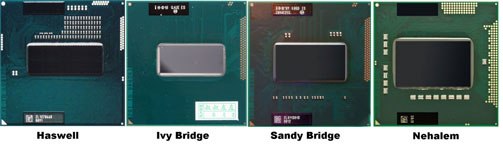
บนจังหวะของ Tick -Tock ซึ่งทุกปี Intel จะเปลี่ยนซีพียู 1 ครั้ง เริ่มตั้งแต่สมัย Pentium 4 > Core 2 Duo > Core I (Nehalem) > Core I Gen 2 (Sandy Bridge) > Core I Gen 3 (Ivy Bridge) และล่าสุดที่ Intel จะเปิดตัวในปีนี้ Core i Gen 4 (Haswell) โดยทุก ๆ ช่วงที่เป็น Tick มันจะเป็นช่วงที่เปลี่ยนแปลง Generation หรือเป็น Major Change ส่วนช่วงที่เป็น Tock นั้นจะเป็น Minor Change ซึ่งประสิทธิภาพจะไม่ได้ต่างกันมาก แต่การเปลี่ยนจาก Core I Gen 3 (Ivy Bridge) มาเป็น Core i Gen 4 (Haswell) จะอยู่ในจังหวะ Tick ซึ่งหมายความว่าจะเปลี่ยนสถาปัตกรรมใหม่ ไม่ว่าจะเป็นซ๊อกเก็ต ประสิทธิภาพ รวมถึงการใช้พลังงานซึ่ง Intel คุยมาแต่ไกลเลยว่าแรงขึ้น แต่กินไฟน้อยลงว่า Core I Gen 3 (Ivy Bridge)


แม้ Core i Gen 4 (Haswell) จะยังใช้เทคโนโลยีการผลิตแบบ 22nm แบบ Core I Gen 3 (Ivy Bridge) แต่จะมีอัตราการประหยัดพลังงานที่ดีกว่ารุ่นก่อนมาก โดย Intel ปรับอัตราการใช้พลังงาน (TDP) สำหรับโนัตบุ๊กและ Ultrabook ให้เริ่มต้นในช่วง 15-20W จากที่ในปัจจุบันใน Core I Gen 3 (Ivy Bridge) อยู่ที่ราวๆ 35-45W ด้วยกัน ซึ่งส่วนหนึ่งที่ทำให้สามารถใช้พลังงานได้ดีขึ้นมาจากการเพิ่มระดับการทำงานของซีพียูเข้าไปอีกหรือก็คือ Sleeping State S0ix เช่น Soi1 หรือ S0i3 ที่จะอยู่ตรงกึ่งกลางของช่วงระดับ S0 กับ S1 ยกตัวอย่างเช่นการใช้งานทั่วไปจะอยู่ที่ระดับ S0 และเมื่อปิดฝาจอลงมา จากเดิมที่จะลงมาอยู่ในระดับ S3 ก็จะเป็น S0ix แทน ซึ่งมีการกินไฟเทียบเท่ากับ S3 แต่สถานะของชิปประมวลผลยังอยู่ในสภาวะพร้อมปลุกขึ้นมาทำงานได้ด้วยความเร็ว เหมือนว่าเราไม่ได้ sleep เครื่องลงไปเลย ทำให้ได้ประโยชน์ทั้งเรื่องการประหยัดพลังงานและการเปิดเครื่องกลับมาใช้งาน ที่เร็วกว่าเดิมมาก ซึ่งขั้นตอนที่คล้ายคลึงกันนี้มีอยู่แล้วใน OS X ดังจะสังเกตได้ว่าเครื่องแมคจะ sleep และเปิดเครื่องขึ้นมาได้เร็ว รวมถึงระยะเวลาการใช้งานแบตเตอรี่ที่ค่อนข้างยาวนานกว่าโน้ตบุ๊กและ Ultrabook หลายๆ ตัวอยู่พอสมควร แต่ใน Intel Haswell นั้นจะมีการติดตั้งระบบ S0ix มาในชิปเลย

นอกจากเรื่องการจัดการพลังงานที่ถือเป็นจุดเด่นของ Intel Haswell แล้ว ในส่วนของการประมวลผลยังมีการปรับปรุงไปไม่น้อย ไม่ว่าจะเป็นการเพิ่มแบนด์วิธของแคช การเพิ่มชุดคำสั่งเพื่อให้สามารถประมวลผลได้เร็วขึ้น รวมไปถึงการเพิ่มชุดคำสั่งด้านความปลอดภัย เพื่อเข้ามาสนับสนุนออปชั่นเดิมอย่าง Intel Anti-Theft ที่ได้พัฒนามาถึงเวอร์ชั่น 4.0 แล้ว ระบบ L3 Cache ก็มีการปรับเปลี่ยนกลับมาใช้ในแบบ Gen 1 (Nehalem) ซึ่งจะทำให้ L3 มีความเร็วเฉพาะของตัวเองไม่ต้องขึ้นอยู่กับความเร็วของซีพียูอีกต่อไปแบบใน Gen 2,3 ทำให้เกิดปัญหาคอขวดเวลาซีพียูทำงานช้าๆ L3 ก็จะช้าตามไป ซึ่งแบบใหม่นี้จะทำให้ L3 เป็นอิสระแม้ซีพียูทำงานช้า ก็ยังสามารถส่งข้อมูลให้ระบบได้เร็วเหมือนเดิม

- เพิ่มคำสั่ง RapidStart ซึ่งจะช่วย Boot เครื่องได้เร็วขึ้นภายใน 2 วินาทีเท่านั้น โดยฝั่งเข้าไปในซีพียุ จากเดิมที่ต้องพึ่งพาจาก Chip และตัว OS
- อัพเกรทชุดคำสั่ง Intel AVX เป็นเวอร์ชั่น 2.0
- ชิปเซตจะมี bandwidth ที่กว้างขึ้น ปรับปรุงระบบ PCIe จาก 2.0 เป็น PCIe 3.0
- Notebook เพิ่มประสิทธิภาพในการใช้งานแบตเตอรี่ได้ยาวนานขึ้นกว่า 8 ชั่วโมง
- การรองรับเทคโนโลยี NFC (near-field communication)
- เพิ่มพอร์ต Thunderbolt เข้ามาเป็นมาตรฐาน
- แรมยังคงรองรับ Bus สูงสุดที่ 1,600 MHz เท่าเดิม
GPU นั้นก็จะมีการเปลี่ยนแปลงเล็กน้อยด้วย โดยจะมีการซอยย่อยเป็น 3 รุ่น GT1 (HD4500), GT2 (HD4600) และ GT3 (HD5200) ที่ความเร็วและความสามารถจะเพิ่มขึ้นตามลำดับ แต่โดยพื้นฐานก็คือรองรับ DirectX 11.1, OpenCL 1.2 และ OpenGL 4.0 ซึ่งจากเดิมจะใน HD 4000 แต่จะต่างกันที่ความเร็วของ GPU ตามรุ่นของซีพียู
- GT1 (HD4500) , GT2 (HD4600) โดยประสิทธิภาพจะใกล้เคียงกันมาก แต่จะต่างที่ตัวความเร็วของ GPU
- GT3 (HD5200) นั้นจะต่างออกไปนอกจากความเร็วของตัว GPU แล้ว ยังเพิ่มจุดคำสั่งเข้ามาอีกชุด ทำให้สามารถประมวลผลได้เร็วเป็น 2 เท่าของ GT1,GT2
Core i Gen 4 (Haswell) ชุดแรกจะเปิดตัวรุ่น Core i7-4xxx ก่อนตามธรรมเนียม ในช่วง Q2/2013 หรือประมาณต้นเดือนมิถุนายนในงาน Computex 2013 เพราะฉะนั้นตอนนี้หลายๆแบรนด์ก็จะเริ่มทยอยดัน Core i7-3xxx ให้หมดก่อน จึงอาจจะเกิดช่วงที่ Core i7 ขาดตลาดบ้างแต่ก็ไม่นาน เราก็คงจะได้เห็น Core i7-4xxx เข้ามาแทนทั้งเครื่อง PC และโน้ตบุ๊ก ซึ่งรุ่นใหม่ที่เข้ามาจะขึ้นด้วย 4xxx แล้วตามด้วยรหัสท้ายซึ่งเป็นตัวระบุประสิทธิภาพและฟังค์ชั่นพิเศษโดยจะมีรหัสที่เราต้องจำเพิ่มขึ้นไปอีกจากเดิมมีแค่ U ,M ,QM
- M – Mobile processor (ซีพียูสำหรับอุปกรณ์พกพาเน้นประหยัดพลังงาน โดยจะใช้การ์ดจอ HD4600/GT2)
- Q – Quad-core (เป็นซีพียูแบบ 4 แกนหลัก จากเดิมจะใช้คำว่า QM)
- U – Ultra-low power (ซีพียูที่ประหยัดพลังงานมาเป็นพิเศษ Ultrabook ,Tablet)
- X – ‘Extreme’ (ซีพียูรุ่น top จะแรงสุดและกินพลังงานมากเป็นพิเศษ)
- Y – Extreme-low power (ซีพียูประสิทธิภาพสูง แต่ก็ยังประหยัดพลังงานกว่ารุ่นปรกติ)
- H – High performance GPU (ตัวจีพียูเป็นรุ่นสูงสุดหรือก็คือ HD5200/GT3e)
แม้ตอนนี้ Core i Gen 4 (Haswell) ยังไม่มีผลทดสอบอย่างเป็นทางการออกมา เพราะต้องรอ Intel เปิดตัวอย่างเป็นทางการในงาน Computex 2013 ต้นเดือนมิถุนายนนี้ แต่ดูจากผลทดสอบที่ Intel ปล่อยออกมา รวมถึงสถาปัตยกรรมของซีพียูตัวใหม่และความคาดหวังของ user ทั่วโลก น่าจะเป็นอีกหนึ่งซีพียูที่เข้ามาผลิกโฉมวงการ IT ได้ เพราะนอกจากวงการโน้ตบุ๊ก PC แล้ว ยังหมายรวมถึงวงการ Tablet Smartphone ที่จะได้อานิสงค์ของซีพียู Core i Gen 4 (Haswell) ตัวใหม่นี้ด้วยแนวคิดง่ายๆแรงขึ้นแต่ประหยัดพลังงานกว่าเดิม คงต้องรอดูกันนะครับว่าจะแจ่มจริงดัง Intel ว่ามาขนาดไหน


 ...มาดูใน iPhoneเข้าไปที่ Settings >> General >> iTunes Wi-Fi Sync >> กด Sync Now

 ...เมื่อ Sync ได้แล้วสังเกต ข้างบนจะมีไอคอนการเชื่อมต่อ กับ ด้านล่าง Syncing (Step 5 of 5) (ตามรูป)
 iPad iPod ก็สามารถทำได้เช่นกัน. หากเครื่องไม่ Sync WiFi กับ iTunes ลอง ReStart เครื่องแล้วลองทำตามขั้นตอนใหม่อีกครั้ง.




 2,000)


