เมาส์

Luffy - One Piece

หน้าปก

หน้าปก
++ยินดีต้อนรับเข้าสู่ Monruedeening.blogspot.com++

วันจันทร์ที่ 27 มกราคม พ.ศ. 2557

Blogger ตอนที่ 10 : การจัดการข้อมูล "การจัดรูปแบบ" และ "ข้อคิดเห็น"

เรื่องที่ 10 การจัดการข้อมูล "การจัดรูปแบบ" และ "ข้อคิดเห็น"

เรื่องที่ 10
การจัดการข้อมูล "การจัดรูปแบบ"

การตั้งค่า "การจัดรูปแบบ" เป็นการจัดการข้อมูลส่วนย่อยๆ ของบล็อกที่ก็สำคัญเมือนกันนะครับ 

 
  • แสดง : คือการแสดงจำนวนบทความในหน้าแรกของบล็อก โดยเลือกในช่องแรก ส่วนช่องหลังสามารถเลือกว่าจะแสดงว่าเป็น กี่บทความ หรือโชว์ว่าแสดงกี่วัน เช่นแสดงบทควมภายใน 30 วัน เป็นต้น ผมจะมช้เฉพะส่วน "บทความ" เท่านั้น เพราะไม่ร้ว่า แต่ละบล็อกนั้นผมจะอัพเดทบทความได้ทุกวันไหม เพราะเขียนเยอะตั้ง 40 บล็อก ดังนั้นแสดงเป็นจำนวนบทความไว้ดีที่สุดครับ
  • รูปแบบส่วนหัวของวันที่ : เป็นเหมือนฟอร์ม หรือรูปแบบของวันที่ ที่จะแสดงบนส่นหัวของบทความ
  • รูปแบบวันที่ของดัชนีคลังบทความ : คือรูปแบบของวันที่ ที่เราเซฟเข้าคลังข้อมูล บล็อกของผมนิยมใช้เป็นแสดง "เดือน 20xx" เพราะผมเลือกเก็บเข้าคลังข้อมูลบทความเป็นรายเดือนครับ
  • โซนเวลา : เลือกโซนเวลาของประเทศไทย เพื่อให้บล็อกเราเมื่อส่งบทความขึ้น จะได้บันทึกเวลาได้ถูกต้อง และต้องเลือกเป็น "(GMT+07:00) กรุงเทพ"
  • ภาษา : คือภาษาที่แสดงในบล็อก ดังนั้นเลือก "ไทย" ครับ
  • แปลงการขึ้นบรรทัดใหม่ : เป็นการแสดงโค้ดของการขึ้นบรรทัดใหม่ เวลาเขียนบทความลงในบล็อกครับ 
  • แม่แบบบทความ : 


    การจัดการข้อมูล "ข้อคิดเห็น"

         ในส่วน "ข้อคิดเห็น" หรือในส่วน "แสดงความคิดเห็น" บางเว็บไซต์ก็เรียก "Comment" ก็คือเป็นส่วนที่เวลาเราได้ไปอ่านเจอบทความ แล้วเราต้องการแสดงความคิดเห็น จากนั้นก็พิมพ์แสดงความคิดเห็น หรือได้อ่านแสดงความคิดเห็นของท่านอื่นๆ เป็นต้น
  • ข้อคิดเห็น : เป็นระบบที่ต้องการให้ผู้สร้างบล็อกนั้นเลือกว่า เวลามีคนแสดงความคิดเห็น แล้วจะให้ "แสดง" หรือ "ซ่อน" ซึ่งก็ควรจะเลือก "ซ่อน" นะครับ เพราะเราควรจะให้เกียรติผู้อ่าน ถ้านึกถึงตัวเรา เวลาไปแสดงความคิดเห็นทีไหน พอพิมพ์เสร็จ ก็ไม่แสดงออกมา คงจะหงุดหงิดแย่เลย
  • ใครสามารถแสดงความคิดเห็น : เป็นส่วนจัดการ ผู้แสดงความคิดเห็น ว่ามาจากไหน ซึ่งมี 4 ข้อย่อย คือ ทุกคน , ผู้ใช้ที่จดทะเบียน , ผู้ใช้ที่มีบัญชี Google และ เฉพาะสมาชิกของบล็อกนี้
  • การจัดวางฟอร์มความคิดเห็น : เป็นการโชว์ส่วนการแสดงความคิดเห็น เมื่อผู้อ่านต้องการจะแสดงความคิดเห็นดังนี้ 
    • เต็มหน้า จะซ่อนหน้าต่างการแสดงความคิดเห็นไว้ เมื่อกดลิงก์ที่คำว่า "ความคิดเห็น" ที่วางอยู่ด้านล่างสุดของบทความ ซึ่งจะโชว์หน้าต่างมาเต็มหนาจอ
    • หน้าต่างป๊อปอัป วิธีแสดง "ความคิดเห็น" ใช้งานเหมือนกับแบบ เต็มหน้า เพียงแต่หน้าต่างที่โชว์ขึ้นมาจะเป็นหน้าต่างป๊อปอัป ขนาดเล็กไม่ใหญ่เกินไป
    • วางไว้ใต้บทความ จะมีหน้าต่างการแสดงบทความที่ล่างสุดของบทความเลย ดังแสดงในภาพข้างล่างนะครั
  • ความคิดเห็นเริ่มต้นสำหรับบทความ :
  • ลิงก์ย้อนกลับ : เป็นการแสดงถึง ลิงก์ที่สามารถย้อนกลับ เดินหน้าได้ ควรเลือก "แสดง" นะครับ เพราะว่า จะทำให้บล็อกที่สร้างมามีฟังก์ชั่นที่น่าใช้งาน
  • ค่าเริ่มต้นของลิงก์ย้อนกลับสำหรับบทความ : สื่อความหมายตรงตัวนะครับ ดังนั้นควรเลือก "บทความใหม่มีลิงก์ย้อนกลับ"
  • รูปแบบเวลาในส่วนความคิดเห็น : เลือกรูปแบบเวลาตามที่ชอบใจได้เลยครับ
  • ข้อความของฟอร์มความคิดเห็น : คือส่วนที่ให้เราเติมข้อความ หรือประโยค แล้วจะแสดงเหนือหน้าต่างแสดงความคิดเห็น สามารถดูตัวอย่างตรงนี้ บนภาพด้านบนที่ผมวางไว้เหนือคำอธิบายนี้นะครับ
  • การจัดการความคิดเห็น : เป็นส่วนที่ผู้สร้างบล็อกอยากจะตรวจสอบ ความคิดเห็นของผู้มาแสดงความคิดเห็น หรือไม่ ดังนั้นจึงมีให้เราเลือก 3 หัวข้อย่อยคือ 
    • 1. ทุกครั้ง หมายถึงเวลามีการแสดงความคิดเห็น ก็จะต้องส่งมาให้เจ้าของบล็อกตรวจสอบก่อน โดยส่งมาทางอีเมล์ ที่ได้กรอกไว้ตรงที่ช่องเติมข้อความว่า "ที่อยู่อีเมล"
    • 2. เฉพาะบทความที่เก่ากว่า (จำนวน) วัน เป็นการส่งความคิดเห็นสำหรับบทความที่เคยเขียนไปแล้วกี่วัน ก็ขึ้นอยู่กับว่า เราจะกรอกตัวเลขไปกี่วันครับ เช่น เคยเขียนบทความไว้แล้วก่อนหน้า 1 สัปดาห์ แล้วเราลงไว้ 4 วัน เมื่อมีคนมาแสดงความคิดเห็นกับบทความที่ลงมาแล้ว 7 วัน ก็จะส่งมาให้เราได้ตรวจสอบก่อนครับ
    • 3. ไม่ ก็คือไม่ต้องตรวจสอบความคิดเห็นเลย เมื่อมีคนแสดงความมคิดเห็น ก็โชว์เดี๋ยวนั้นเลยครับ
  • แสดงการตรวจสอบคำสำหรับความคิดเห็นหรือไม่ : เป็นส่วนที่ควรตอบว่า"ใช่" เลยนะครับ เพราะว่าจะเป็นการป้องกันพวก robot ที่จะเข้ามาแสดงความคิดเห็นมั่วซั่ว มาขายยาไวอากร้าบ้าง มาขายสินค้า MLM บ้าง เป็นต้นครับ
  • แสดงรูปภาพโปรไฟล์บนความคิดเห็นหรือไม่ : ความหมายตรงตัวครับ ติ๊กหน้าช่อง "ใช่" ไว้ก่อนครับ
  • อีเมลสำหรับแจ้งเตือนเมื่อมีความคิดเห็นใหม่ : ผมแนะนำว่าควรใส่อีเมล์ในช่องว่างนะครับ และเมื่อมีคนมาแสดงความคิดเห็น ระบบของ Blogger จะส่ง "ความคิดเห็น" มาให้เราได้ทราบ ได้รับรู้กันครับ แต่ว่าไม่ได้ตรวจสอบอะไรนะครับ คือเหมือนแจ้งให้เราดูเฉยๆ ครับ

Blogger ตอนที่ 11 : การจัดการข้อมูล "เก็บเข้าคลังบทความ" "ฟีดของไซต์" "อีเมล" และ "OpenID"

เรื่องที่ 11 การจัดการข้อมูล "เก็บเข้าคลังบทความ" "ฟีดของไซต์" "อีเมล" และ "OpenID"

ตอนที่ 11
การจัดการข้อมูล "เก็บเข้าคลังบทความ"

"การตั้งค่า" ตอนนี้เรามาพบกับส่วนการจัดการ "เก็บเข้าคลังบทความ"

  • ความถี่ของการเก็บเข้าคลังบทความ : เป็นการบันทึกจำนวนของบทความเป็นรายวัน รายสัปดาห์ และรายเดือนครับ ซึ่งเดี๋ยวผมจะยกตัวอย่างการใช้งานในส่วนนี้ ในส่วนการแก้ไขในหน้า "รูปแบบ" นะครับ
  • เปิดใช้หน้าบทความหรือไม่ : ในส่วนนี้ให้ใส่ "ใช่" ไปเลยนะครับ เพราะจะสัมพันธ์กับการแสดงบทความ เมื่อมีคนคลิ๊กเพื่อดูบทความเป็นตามความถี่ ที่เรากำหนดไว้ เช่น รายวัน รายสัปดาห์ หรือรายเดือน
การจัดการข้อมูล "อีเมลและมือถือ"


เทมเพลตมือถือ

  • เทมเพลตมือถือ นั้นเป็นการที่จะให้เข้าบล็อกของเราได้ในมือถือ  ซึ่งเป็นรูปแบบใหม่ในการทำให้บล็อกของเราน่าสนใจมากขึ้น อีกด้วย 
  • ที่อยู่ BlogSend : คือเมื่อเวลาเราพิมพ์บทความ แล้วสั่งเผยแพร่ หรือเรียกว่า "ส่งบทความ" ก็ให้ระบบแจ้งการเผยแพร่ข้อมูลมาให้เจ้าของบล็อกทางอีเมล์ ที่สำคัญสามารถส่งบทความที่เผยแพร่ให้ได้ถึง 10 อีเมล์ ซึ่งผมจะใส่อีเมล์ของตัวเอง ทุกบล็อกที่สร้างเลยครับ
  • ที่อยู่ Mail-to-Blogger : เป็นการให้เราใส่อีเมล์ที่เป็น @blogger.com สำหรับคนที่ไม่มีอีเมล์ของ gmail ระบบจึงสร้างอีเมล์ขึ้นมาใหม่ให้อัตโนมัติ .


การจัดการข้อมูล "OpenID"

         มาถึงการจัดการส่วนสุดท้าย คือ "OpenID" ก็เป็นเพราะว่า ในต่างประเทศเริ่มนิยมที่จะทำให้ประชากรที่ใช้อินเตอร์เน็ตนั้นสามารถใช้งานเว็บไซต์ต่างๆ ได้ง่ายขึ้น จึงมีแนวคิดรวมตัวกันแล้วให้สมาชิกของแต่ละเว็บไซต์ สามารถใช้ user name และ password เดียวร่วมกันได้ ผมจึงเข้าใจว่า ในส่วนนี้คงเป็นข้อตกลงร่วมกันในระดับบริษัทแม่ ที่ต้องการเชื่อมโยงการใช้งานร่วมกัน จึงมีส่วนการจัดการนี้ขึ้นมาครับ


         ลองมาดูรายละเอียดกันสักนิดหน่อย (ซึ่งผมก็ไม่ค่อยทราบรายละเอียดมฝากเท่าไหร่นะครับ) กดที่ลิงก์ "ความคิดเห็น" มันก็จะไปที่หน้าการจัดการ "ข้อคิดเห็น" ซึ่งก็จะไปให้ความสำคัญในเรื่องการกำหนด "ผู้แสดงความคิดเห็น" ที่ผมแนะนำว่า ควรคลิกหน้าวงกลมที่ "ทุกคน" ถ้ากดลิงก์ "เรียนรู้เพิ่มเติมเกี่ยวกับ OpenID" ก็จะไปที่เว็บไซต์ของ OpenID ที่มี URL ดังนี้ครับ http://openid.net/what/

Blogger ตอนที่ 12 : ส่วน "รูปแบบ" "องค์ประกอบหน้า" "ชื่อเว็บบล็อก"

เรื่องที่ 12 ส่วนรูปแบบ "องค์ประกอบหน้า"และ"ชื่อเว็บบล็อก"

เรื่องที่ 12

ส่วน "รูปแบบ" "องค์ประกอบหน้า" "ชื่อเว็บบล็อก" เรื่องการจัดการชื่อเว็บบล็อก

         เป็นการเพิ่มเติม หรือปรับปรุง หรือเปลี่ยนแปลง เกี่ยวกับ "ชื่อเว็บบล็อก" และ คำอธิบายของเว็บบล็อก ซึ่งอยู่บริเวณด้านบนสุดของเว็บบล็อก ผมขอยกตัวอย่างของบล็อกนี้เลยนะครับ จะได้ดูง่ายๆ ครับ 
เช่นเดิมนะครับ เข้ามาที่ส่วนการจัดการ "รูปแบบ"


ดูที่ส่วน "องค์ประกอบ" ที่ชื่อเรื่อง ตามที่ผมวงรี (ไม่ค่อยเรียบร้อย) จากนั้นกดที่เมนู "แก้ไข" นะครับ
เมื่อกดแล้วจะเห็นหน้าต่าง "กำหนดค่าส่วนหัว" ขึ้นมา คือก็หมายถึงว่า หัวเรื่อง หรือชื่อเรื่อง หรือชื่อบล็อก ความหมายเดียวกันครับ ผมจะเริ่มอธิบายทีละส่วนนะครับ
  • ชื่อบล็อก ก็ความหมายตรงตัว เราสามารถเปลี่ยนได้ตลอดเวลา เท่าที่เราอยากจะเปลี่ยน แต่ผมก็แนะนำว่าอาจจะต้องคงไว้ซึ่งบุคคลิกของบล็อกด้วยนะครับ ที่สำคัญก็คือ ชื่อบล็อก นั้นมีผลต่อการค้นหาของระบบ spider robot หรือ spider network ของ Google ด้วย ถ้าเพื่อนๆ อยากให้เว็บบล็อกของเราติดอันดับในการค้นหาโดยระบบของ Google การตั้งชื่อบล็อกถือว่ามีความสำคัญมากทีเดียวครับ
  • คำอธิบายบล็อก ก็อยูที่ว่าเราอยากจะสื่อความหลายอะไร ตัวตนของบล็อกเรา ความรู้สึก หรือการขยายความชื่อของบล็อก ก็ได้ ลองๆ เล่นดู เพราะว่าสามารถแก้ไขได้ตลอดครับ สบายๆ
  • รูปภาพ ในส่วนนี้ผมอยากให้เพื่อนๆ ดูที่การจัดวางก่อน ว่าถ้าเราจะใส่รูปภาพที่ส่วนชื่อองบล็อกเรานั้น ตองคำนึงเรื่องการจัดวาง และเรื่องเล็กๆ น้อยๆ เช่นว่า ตัวหนังสือเราเป็นสีขาว พื้นสีน้ำเงิน แต่เรากับเลือกรูปภาพสีขาว ก็จะไม่เห็นชื่อบล็อก และคำอธิบาย เหมือนกัน ในส่วนการจัดวางก็เลือกดูนะครับว่า ถ้าเราใส่ภาพแล้วอยากให้ภาพอยู่ "เบื้องหลังชื่อ และคำอธิบาย" หรือว่าภาพไป "แทนที่ชื่อ และคำอธิบาย" ซึ่งก็แนะนำว่าให้ติ๊กที่ช่อง "ลดขนาดให้พอดี" จากนั้นก็สามารถใส่ไฟล์รูปภาพจากทั้งแบบเลือกจากไฟล์ในคอมพิวเตอร์ของเรา (Browse) หรือจาก URL ของภาพนั้นก็ได้ครับ 

Blogger ตอนที่ 13 : ส่วน "รูปแบบ" "เลือกแม่แบบใหม่"

เรื่องที่ 13 ส่วน "รูปแบบ" "เลือกแม่แบบใหม่"

เรื่องที่ 13
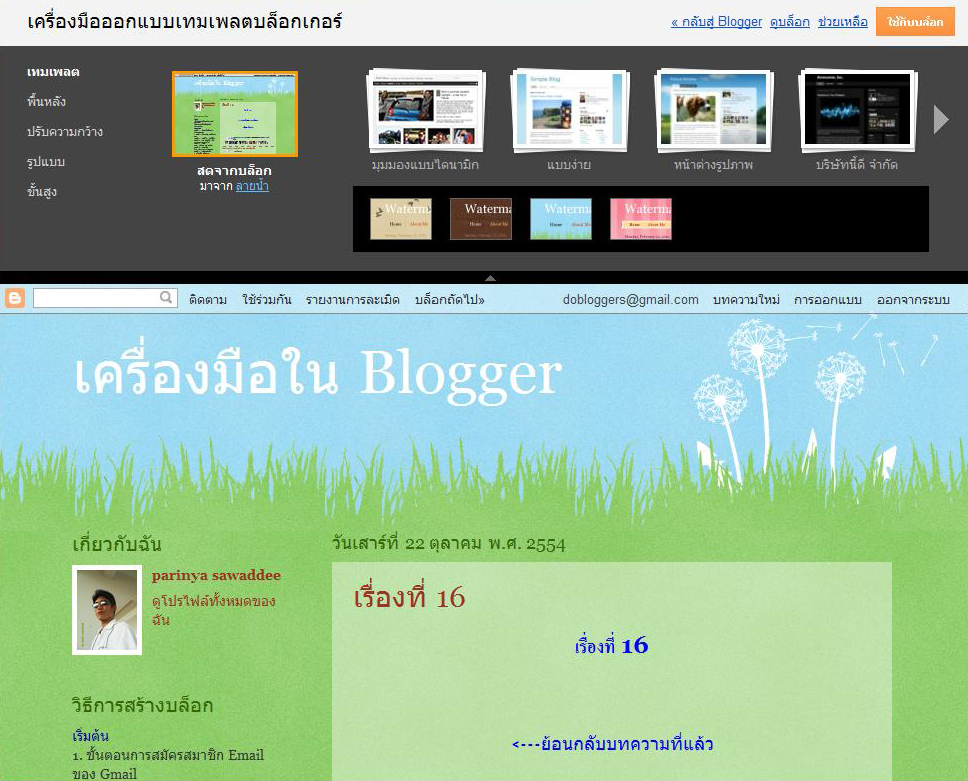
ส่วน "รูปแบบ" "เลือกแม่แบบใหม่" หรือเลือกเทมเพลทใหม่ เพื่อเปลี่ยนแบบของบล็อก  
         เป็นการแนะนำเรื่อง "เลือกแม่แบบใหม่" หรือ "เลือกเทมเพลทใหม่" เมื่อเราสร้างบล็อกไปสักระยะหนึ่ง ผมคิดว่าส่วนใหญ่น่าจะคิดคล้ายๆ คืออยากให้ดีอยู่เสมอ อยากจะปรับปรุง เปลี่ยนแปลง ทั้งจาก ประสบการณ์ที่มีมากขึ้น ความรู้สึกของบล็อกที่เปลี่ยนแปลงไป หลายอย่างที่ทำให้เราต้องมีการปรับปรุงบล็อกตลอดเวลา 

         ทำให้การ "เลือกแม่แบบใหม่" มีโอกาสเกิดขึ้นได้บ่อย เพราะผมเปลี่ยนบ่อยมากๆ ในช่วงแรกๆ ปัจจุบันผมเริ่มมีแบบมาตรฐานที่ใช้ประจำ ซึ่งเดี๋ยวจะแนะนำเพื่อนๆ ภายในบทความอีกทีนะครับ

         เช่นเคย คือ เริ่มจากเข้าสู่ระบบการจัดการ ไปที่รูปแบบ (เมื่อเข้าสู่รูปแบบครั้งแรก จะไปที่ "องค์ประกอบหน้า" เสมอ) 
 

         เมื่อต้องการเปลี่ยนแบบของบล็อก ให้กดที่เมนู "เลือกแม่แบบใหม่" (ตามลูกศรใหญ่) ก็จะไปสู่หน้าการจัดการที่มีแบบของบล็อกให้เลือกมากมาย และถ้าเพื่อนๆ สังเกตให้ดี ทบทวนความจำตอนครั้งแรกที่ได้สมัครสร้างบล็อก จะพบว่าแบบที่ให้เลือกนั้นมีน้อยกว่านี้ ดังนั้นสำหรับคนที่สร้างบล็อกจนเริ่มคุ้นเคย หรือชำนาญแล้ว ก็ไม่ต้องกังวลกับรูปแบบตอนแรกที่มีให้เลือกน้อย ก็สร้างบล็อกใหม่ไปก่อน แล้วค่อยมาเปลี่ยนทีหลัง-สามารถเปลี่ยนได้ทันทีเมื่อเราสร้างบล็อกเสร็จ 


         เมื่อกดเมนู "เลือกแม่แบบใหม่" จะเห็นหน้าแรกเป็นตามภาวพข้างบน อยากให้เพื่อนสังเกตที่กรอบซ้อนกรอบเล็กในภาพ จะมีแบบให้เลือก 3 แบบ คือ ซ้าย - กลาง - ขวา (ลองขยายรูปดูนะครับ กดที่ภาพได้เลย) แต่ละแบบก็มี "ชื่อแบบ" และมีให้เลือกถึง 4 แบบย่อย ปัจจุบันผมใช้แบบ "กลาง" ลำดับที่ 1 ชื่อ Denim มากที่สุด เพราะผมสามารถเปลี่ยนรายละเอียดภายฬนได้ง่ายกว่าแบบอื่นๆ ซึ่งผมจะได้แนะนำเพื่อนๆ ถึงแบบนี้ในบทความอื่นต่อไป

         สมัยผมสร้างบล็อกใหม่ผมมักใช้ แบบ "ขวา" ทั้ง 4 แบบเลยครับ เพราะใช้งานง่าย บล็อกถูกแบ่งเป็นส่วนๆ สวยงาม มีแบ่งสีชัดเจน ทำให้ดูมีสีสรร ไม่ต้องแต่งมาก แต่ในที่สุด สูงสุดคืนสู่สามัญ บล็อกของผมปัจจุบันจะเรียบง่าย ใช้สีพื้นเป็นหลักเกือบทั้งหมด ไม่ตกแต่งสีมากจนเกินไปครับ

Blogger ตอนที่ 14 : ส่วนการจัดการ "การเขียนบทความ"

เรื่องที่ 14 ส่วนการจัดการ "การเขียนบทความ" หรือ การเขียนบล็อก

เรื่องที่ 14

ส่วนการจัดการ "การเขียนบทความ"  

         การเขียนบทความก็คงไม่ยากเย็นอะไร ก็พิมพ์ลงไปในพื้นที่ ที่ระบบจัดเตรียมไว้ให้ แล้วก็มีการใส่รูปภาพเป็นส่วนใหญ่ หรือคลิ๊ปวีดีโอ ดังนั้น ก่อนถึงการเขียนบทความ เราลองมารู้จักกับเมนูต่างๆ ในหน้าการจัดการ "การเขียนบทความ" หรือ "สร้างบทความ" กัน
คงต้องเริ่มจาก จะแนะนำการเข้าสู่หน้า "สร้าง หรือ เขียนบทความ" 3 วิธี ง่ายๆ นะ คือ
1. กดที่เมนู "แผงควบคุม" ที่อยู่ด้านขวามือบนสุด ในหน้าที่เว็บบล็อกที่เราเข้ามาผ่านวิธีการแบบ Log in เข้ามานะ
2. เมื่อเวลาเราเขียนบทความเสร็จแล้ว และกดบันทึก ระบบจะพาเราไปที่หน้า "แก้ไขบทความ" ให้เรากดที่เมนู "สร้างบทความใหม่" ตามภาพตัวอย่างข้างบน


3. ที่หน้าการจัดการ "รูปแบบ" ที่เมนูด้านซ้ายบน ให้กดที่เมนู "การส่งบทความ"
ทั้ง 3 วิธี ก็จะมาที่หน้าเว็บการจัดการในการสร้าง หรือเขียนบทความ ดังภาพตัวอย่าง งั้นมาดูเมนูต่างๆ กัน
เพื่อให้เพื่อนๆ เข้าใจในคำอธิบายง่ายๆ จึงกำหนดเป็นตัวเลขกำกับแต่ละเมนูแทน เริ่มจาก
ชื่อเรื่อง คือ การสร้างชื่อบทความ หรือหัวข้อของบทความที่เราเขียนก็ได้นะ


หมายเลข 1 คือ การเลือกแบบของตัวอักษร ถ้าเรากดที่ลูกศรลง ก็จะแสดงแบบอักษร การใช้งานแบบตัวอักษรนี้ ก็สามารถทำได้ 2 วิธีคือ ลากเม้าส์ครอบคลุมพื้นที่ของตัวหนังสือที่ต้องการเปลี่ยนแบบตัวอักษร แล้วกดเลือกแบบได้เลย หรือ กดเลือกแบบตัวอักษรเลย ก่อนพิมพ์บทความ
หมายเลข 2 คือ การเปลี่ยนขนาดของตัวอักษร ซึ่งมีให้เลือก 5 ขนาด เพื่อนๆ สามารถเลือกใช้ได้ตามความเหมาะสม Normal คือขนาดปกติ  ขนาดใหญ่ (Large) เมื่อเวลาต้องเน้นคำ หรือประโยค เด่นๆ
หมายเลข 3 ที่เป็นตัว b หนาๆ เป็นการทำให้ตัวหนังสือที่เราต้องการกลายเป็นตัวหนา
หมายเลข 4 ที่เป็นตัว i เอียงๆ จะทำให้ตัวหนังสือที่เราต้องการกลายเป็ษนตัวเอียง
หมายเลข 5 เป็นการเลือกสี ให้กับตัวอักษร ถ้าเราใช้อย่างเหมาะสม ก็จะเกิดความสวยงามของบทความ น่าอ่าน หรือใช้เน้นคำ ร่วมกับขนาดตัวอักษรบ้างก็ยังได้ ส่วนตัวแล้ว ยังใช้สีตัวอักษรมาแสดงอารมณ์ ความรู้สึกของคำ หรือประโยคนั้นๆ ด้วย เช่น ถ้าบทความนั้นเขียนถึง สิ่งที่ถูก กับ สิ่งที่ผิด ก็จะใช้สีถึงสิ่งที่ถูกเป็นสีน้ำเงิน ส่วนสิ่งที่ผิด ก็จะใช้สีแดง แทน

หมายเลข 6 เป็นเมนูการเชื่อมโยงลิงก์ ให้กับคำ หรือประโยค เพื่อเชื่อมโยงลิงค์ภายนอก
หมายเลข 7 เป็นการจัดลักษณะการวางของตัวหนังสือ ว่า จะให้ ชิดซ้าย, ตรงกลาง, ชิดขวา และ เฉลี่ยเต็มพื้นที่
หมายเลข 8 เป็นการจัดลำดับของข้อความ หรือประโยค เป็นข้อๆ เรียงตามเลข หรือ มีจุดนำหน้า และการยกข้อความทั้งย่อหน้า เพื่อนๆ ต้องลองเล่นข้อ 7 และ 8 เอง เวลาเขีนบทความ ก็จะเกิดความชำนาญในการใช้งาน
หมายเลข 9 เป็นการเพิ่มรูปภาพในบทความ โดยสามารถเพิ่มภาพได้ทั้งจากไฟล์ในเครื่องคอมพิวเตอร์ของเราเอง (Browse) หรือจาก URL จากนั้นเลือกรูปแบบ การวางรูปซ้าย-กึ่งกลาง-ขวา  ส่วนด้านข้างบริเวณ "ขนาดรูปภาพ" มีให้เลือก ขนาดเล็ก-ปานกลาง-ขนาดใหญ่ ส่วนช่องที่ให้ติ๊กหน้าช่อง "ใช้เลย์เอาต์นี้ทุกครั้งหรือไม่" ก็ขึ้นอยู่กับการใช้งานนะ


หมายเลข 10 เป็นการเพิ่มวีดีโอในบทความ ใช้งานเหมือนกันคือ กด Browse เพื่อโหลดไฟล์วีดีโอ ตั้งชื่อ และก็บันทึก
หมายเลข 11 เป็นการลบการจัดรูปแบบจากส่วนที่เลือก ซึ่งยังไม่เคยใช้งาน
หมายเลข 12 เป็นเมนู Type in Hindi ที่ไม่กล้าใช้งาน จึงยังไม่เคยใช้เลย กลัวว่าบทความจะถูกเปลี่ยนเป็นภาษาอื่น


หมายเลข 13 เป็น เมนู "แสดงตัวอย่าง" ให้เพื่อนๆ เมื่อลองพิมพ์บทความลงไปแล้ว ทดลองกดที่เมนู ระบบก็จะแสดงตัวอย่างบทความให้ดู ดังภาพตัวอย่างข้างล่าง


ก่อนหน้านี้ ที่อธิบายเมนูต่างๆ ของการเขียนบทความนั้น ถ้าเพื่อนๆ สังเกตจะเห็นว่าเป็นส่วนการจัดการ "การเขียน" โดยดูได้จากเมนูขวามือ ที่วงไว้ว่า A คราวนี้มาถึงเมนู "แก้ไข Html" ที่วงไว้ว่า B เป็นส่วนที่เราสามารถวางโค้ด Html นะ ทั้งโค้ด หรือ Embed เช่น จาก youtube.com หรือ daraoke.com  พื้นที่นี้สามารถคีย์ตัวอักษรปกติได้ และใช้งานตามเมนูเท่าที่มีให้นะ แต่ถ้าจะใช้ฟังก์ชั่นเมนูมากกว่านี้ ต้องข้ามไปใช้ในส่วนการจัดการ "การเขียน" แทน


มีเรื่องเล็กๆ น้อยๆ ที่จะบอกเพื่อนๆ ว่า ถ้าสังเกตดีๆ เวลาเราพิมพ์บทความไปได้สักระยะหนึ่ง  ตรงพื้นที่ ที่วงไว้ว่า "ว่าง" นั้น จะมีข้อความขึ้นแสดงว่า มีการบันทึกแบบร่าง ดังตัวอย่างภาพข้างล่าง
และก่อนจะจบ ก็ต้องแนะนำส่วนสุดท้ายคือ ช่องการใส่คีย์เวิร์ด ที่เรียกว่า Tag ที่มีความสำคัญมากนะ เรียกได้ว่าเป็นอีกองค์ประกอบหนึ่งที่จะทำให้บทความ หรือบล็อกของเราติดอันดับ Google ได้ง่ายขึ้น

CAI Microsoft Word 2007

https://www.mediafire.com/?2dpb7zsid672bxa

วันอาทิตย์ที่ 26 มกราคม พ.ศ. 2557

โค้ดเพื่อนรายชื่อบล็อกเพื่อนชั้น ม.1/1

<div><span style="color:#ff0000;">ครูผู้สอน</span></div><a href="http://monruedeening.blogspot.com/">ครูนิ้ง มลฤดี สีโน</a><br /><a href="http://umpikas.blogspot.com/">ครูฝ้าย อัมพิกา สุขหมื่น</a><div><br /><div><span style="color:#ff0000;">ชั้น ม.1/1</span><br /><a href="http://comaiacomsamp.blogspot.com/">คมสรร จันทะเสน<br /></a><a href="http://jirawanchompoo.blogspot.com/">จิราวรรณ ใจยะ</a><br /><a href="http://beemlovelybee.blogspot.com/">เจนจิรา ยาปัน</a><br /><a href="http://bosschanachai.blogspot.com/">ชนะชัย ไชยเขียว</a><br /><a href="http://ting5151.blogspot.com/">ชุติรัตน์ ประสมทรัพย์</a><br /><a href="http://nattaponnan.blogspot.com/">ณัฐพน ไชยวงค์</a><br /><a href="http://nattidaparm.blogspot.com/">ณัฐธิดา เนตรพุดชา</a><br /><a href="http://tim092.blogspot.com/">ธีรพงศ์ สมพิลา</a><br /><a href="http://bomezanan.blogspot.com/">ปฏิภาณ กันจรรยา</a><br /><a href="http://panapornbensza.blogspot.com/">พนพร หงษ์เงิน</a><br /><a href="http://kwalovepim.blogspot.com/">มัลลิกา สายถุงแก้ว</a><br /><a href="http://rossarinkia.blogspot.com/">รสริน กันทะกาลัง</a><br /><a href="http://bamwinitha.blogspot.com/">วินิธา แก่นตะนุ</a><br /><a href="http://pangsirirak.blogspot.com/">ศิริลักษณ์ ทะเชียง</a><br /><a href="http://satapornman.blogspot.com/">สถาพร แสนอิน</a><br /><a href="http://sorachaibeer.blogspot.com/">สรชัย ซอเสียง</a><br /><a href="http://massorasich555.blogspot.com/">สรสิช สีก๊ะ</a><br /><a href="http://oam555.blogspot.com/">สุทธิพงษ์ ธินากุล</a><br /><a href="http://betza55000.blogspot.com/">อัครชัย เชื้อหมอ</a><br /><a href="http://0848086536.blogspot.com/">อนุวัตร สมจิตร์</a><br /></div></div>